
Cách Đổi Nhanh Mật Khẩu WiFi FPT Chỉ Trong 2 Phút
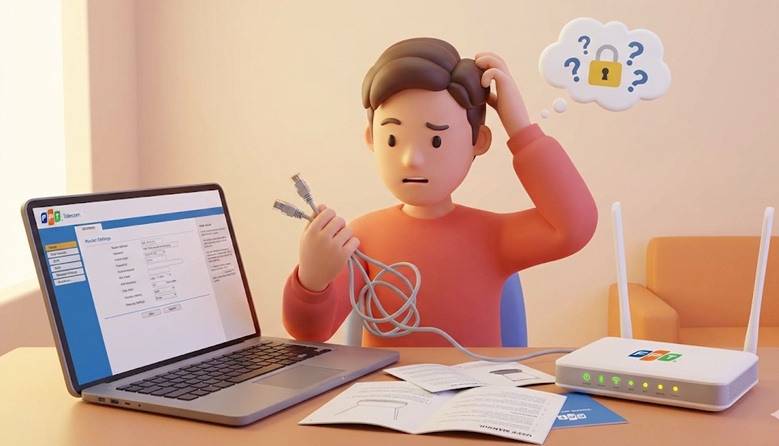
1. Hướng dẫn nhanh cách đổi mật khẩu Wi-Fi FPT
Trong kỷ nguyên số hóa hiện nay, việc sở hữu một đường truyền internet ổn định là nhu cầu thiết yếu, nhưng việc bảo mật đường truyền đó còn quan trọng hơn thế. wifihue.vn hiểu rằng không phải ai cũng có thời gian để tìm hiểu các thông số kỹ thuật phức tạp. Vì vậy, chúng tôi cung cấp giải pháp hướng dẫn nhanh để bạn có thể làm chủ mạng lưới tại gia chỉ trong chưa đầy 2 phút. Việc thay đổi mật khẩu định kỳ không chỉ giúp bạn bảo vệ dữ liệu cá nhân mà còn ngăn chặn tình trạng truy cập trái phép làm giảm tốc độ băng thông.
Để thực hiện cách đổi nhanh mật khẩu Wi-Fi FPT, bạn có hai cách chính: Sử dụng ứng dụng di động Hi FPT hoặc truy cập vào trang quản trị modem qua trình duyệt web. Với Hi FPT, bạn chỉ cần mở ứng dụng, chọn mục Quản lý modem và nhập mật khẩu mới. Với cách dùng trình duyệt, hãy truy cập địa chỉ IP 192.168.1.1, đăng nhập tài khoản admin và thay đổi tại mục Wireless Setup. Cả hai cách này đều được wifihue.vn tối ưu hóa các bước để đảm bảo tính tiện lợi và chính xác tuyệt đối cho người dùng tại Huế và trên toàn quốc.
CTA: Nếu bạn muốn trải nghiệm dịch vụ internet tốc độ cao với sự hỗ trợ kỹ thuật tận tâm nhất, hãy truy cập ngay https://wifihue.vn để được tư vấn các gói cước ưu đãi!
2. Khi nào nên đổi mật khẩu Wi-Fi FPT?
Việc thay đổi mật khẩu không nên chỉ là một hành động mang tính đối phó khi có sự cố. Theo lời khuyên từ các chuyên gia tại wifihue.vn, người dùng nên chủ động thiết lập lại "hàng rào bảo mật" này ngay khi nhận thấy các dấu hiệu bất thường. Một trong những dấu hiệu rõ rệt nhất là tốc độ mạng bị chậm lại một cách vô lý vào những khung giờ cao điểm, hoặc đèn tín hiệu trên modem nhấp nháy liên tục dù bạn không hề sử dụng thiết bị nào. Đây có thể là dấu hiệu cho thấy mật khẩu của bạn đã bị rò rỉ và có quá nhiều người đang "dùng chung" tài nguyên internet của bạn.
Bên cạnh đó, wifihue.vn cũng khuyến nghị bạn nên đổi mật khẩu sau khi có bạn bè hoặc khách ghé thăm và sử dụng mạng. Việc chia sẻ mật khẩu rộng rãi vô tình tạo ra những lỗ hổng bảo mật lâu dài. Ngoài ra, khi bạn nghi ngờ thiết bị của mình bị nhiễm mã độc hoặc sau khi thực hiện các giao dịch tài chính quan trọng trên mạng, việc thay đổi mật khẩu Wi-Fi là một bước bổ trợ cần thiết để ngăn chặn các cuộc tấn công từ bên trong mạng nội bộ. Một mật khẩu mới, mạnh mẽ sẽ giúp khôi phục lại sự riêng tư và tốc độ vốn có của đường truyền.
Việc thay đổi mật khẩu định kỳ khoảng 3 tháng một lần là thói quen văn minh trong sử dụng công nghệ mà wifihue.vn luôn hướng khách hàng thực hiện. Điều này không chỉ giúp làm mới kết nối, xóa bỏ các xung đột IP cũ mà còn giúp modem hoạt động trơn tru hơn sau khi được tái khởi động trong quá trình đổi mật khẩu. Đừng đợi đến khi mạng "lag" mới bắt đầu lo lắng về bảo mật, hãy cùng wifihue.vn bảo vệ ngôi nhà số của bạn ngay hôm nay.
CTA: Đừng để mạng chậm làm gián đoạn công việc của bạn! Hãy liên hệ với wifihue.vn qua hotline hỗ trợ để được hướng dẫn tối ưu hóa thiết bị phát sóng tốt nhất.
3. Cách đổi mật khẩu Wi-Fi FPT bằng ứng dụng Hi FPT
Hiện nay, ứng dụng Hi FPT đã trở thành một trợ lý đắc lực không thể thiếu đối với cộng đồng người dùng mạng FPT. wifihue.vn nhận thấy đây là phương thức an toàn và dễ dàng nhất vì mọi thao tác đều thực hiện trên giao diện tiếng Việt trực quan, loại bỏ các rào cản về ngôn ngữ kỹ thuật. Việc tích hợp quản lý modem vào điện thoại thông minh cho phép bạn kiểm soát mạng Wi-Fi ở bất cứ đâu, chỉ cần có kết nối 4G hoặc internet.

Phương thức này không chỉ giúp tiết kiệm thời gian mà còn hạn chế sai sót trong quá trình cấu hình thủ công. Với wifihue.vn, sự hài lòng của khách hàng bắt đầu từ những trải nghiệm quản lý đơn giản nhất ngay trên lòng bàn tay.
3.1. Tải ứng dụng và đăng nhập tài khoản
Để bắt đầu hành trình làm chủ công nghệ cùng wifihue.vn, bước đầu tiên là bạn cần tải ứng dụng Hi FPT từ App Store (đối với iPhone) hoặc CH Play (đối với các dòng máy Android). Sau khi cài đặt thành công, bạn hãy mở ứng dụng và nhập số điện thoại mà mình đã đăng ký trên hợp đồng internet. Một mã OTP gồm 4 hoặc 6 chữ số sẽ được gửi về tin nhắn, bạn chỉ cần nhập mã này để xác thực quyền chủ sở hữu.
Sau khi đăng nhập, giao diện chính của Hi FPT sẽ hiện ra với đầy đủ các thông tin từ cước phí, tình trạng đường truyền đến các dịch vụ giá trị gia tăng khác. wifihue.vn lưu ý bạn nên kiểm tra xem số hợp đồng hiển thị trên ứng dụng có đúng với thông tin tại nhà mình hay không. Việc sử dụng chính chủ số điện thoại đăng ký giúp bạn có toàn quyền can thiệp vào các cài đặt sâu nhất của thiết bị phát sóng mà không cần đến sự hỗ trợ trực tiếp từ kỹ thuật viên.
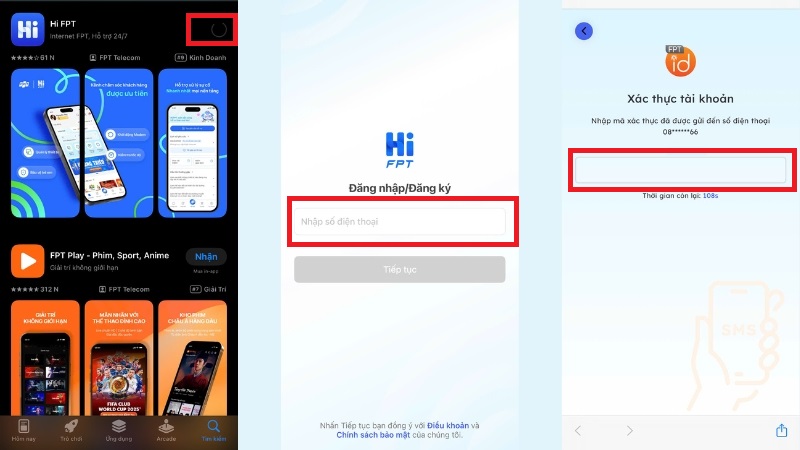
3.2. Truy cập mục Quản lý Wi-Fi và cập nhật mật khẩu mới
Tại màn hình chính, bạn tìm đến mục "Quản lý thiết bị" hoặc biểu tượng modem Wi-Fi. Tại đây, ứng dụng sẽ liệt kê các thiết bị đầu cuối đang hoạt động trong hệ thống của bạn. Bạn nhấn vào modem muốn thay đổi, sau đó chọn tính năng "Đổi mật khẩu". Lúc này, hệ thống sẽ yêu cầu bạn nhập mật khẩu mới và xác nhận lại mật khẩu đó một lần nữa. wifihue.vn khuyên bạn nên sử dụng mật khẩu có độ dài trên 8 ký tự, bao gồm cả chữ hoa, chữ thường và ký số để đảm bảo an toàn.
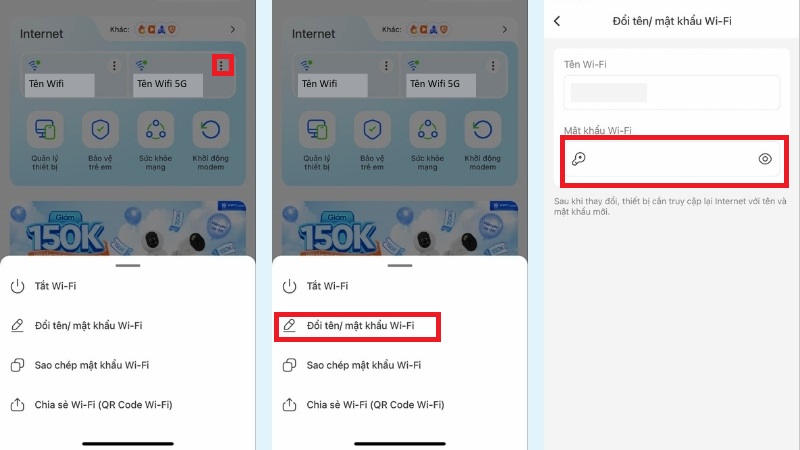
Sau khi nhấn "Lưu", hệ thống sẽ gửi một yêu cầu thay đổi đến modem của bạn tại nhà. Quá trình này diễn ra hoàn toàn tự động trong khoảng 30 giây đến 1 phút. Khi hoàn tất, modem sẽ tự động khởi động lại và lúc này các thiết bị của bạn sẽ bị ngắt kết nối tạm thời. Bạn chỉ cần vào phần cài đặt Wi-Fi trên điện thoại, chọn quên mạng cũ và nhập lại mật khẩu mới vừa thiết lập. wifihue.vn tin rằng sự đơn giản này chính là lý do khiến Hi FPT trở thành lựa chọn hàng đầu của người dùng hiện đại.
CTA: Bạn đang gặp sự cố về đăng nhập Hi FPT? Truy cập ngay chuyên mục hướng dẫn tại https://wifihue.vn để xem các bài viết khắc phục lỗi nhanh chóng.
4. Cách đổi mật khẩu Wi-Fi FPT bằng trình duyệt web
Mặc dù ứng dụng di động rất tiện lợi, nhưng đối với những người làm việc chuyên sâu trên máy tính hoặc muốn quản lý thêm nhiều thông số kỹ thuật khác, cách dùng trình duyệt web là phương pháp truyền thống nhưng vô cùng mạnh mẽ. wifihue.vn sẽ hướng dẫn bạn cách xâm nhập vào "bộ não" của modem để tùy chỉnh theo ý muốn.
Phương pháp này không cần cài đặt thêm bất kỳ phần mềm nào, chỉ yêu cầu bạn có thông tin đăng nhập admin của thiết bị. wifihue.vn khuyến cáo phương pháp này cho các hộ kinh doanh hoặc văn phòng cần cấu hình bảo mật nâng cao.
4.1. Truy cập vào địa chỉ IP của router
Đầu tiên, bạn cần đảm bảo máy tính hoặc điện thoại của mình đang kết nối với mạng Wi-Fi cần đổi (hoặc kết nối qua dây LAN). Bạn mở trình duyệt (Chrome, Safari hoặc Cốc Cốc) và gõ dãy địa chỉ IP mặc định vào thanh địa chỉ: 192.168.1.1. Đây là địa chỉ cổng (gateway) thông dụng của hầu hết các modem FPT hiện nay. Nếu không truy cập được, wifihue.vn gợi ý bạn lật phía sau modem để xem địa chỉ IP chính xác được in trên nhãn.
Khi màn hình đăng nhập hiện ra, bạn sẽ thấy yêu cầu nhập Username và Password. Thông thường, Username mặc định là admin. Đối với Password, đây là dãy ký tự được in ở mặt dưới của thiết bị (dòng web password) hoặc là số hợp đồng internet của bạn. wifihue.vn lưu ý rằng mật khẩu này phân biệt chữ hoa và chữ thường, nên bạn cần nhập thật chính xác để tránh bị khóa trang quản trị.
4.2. Điền thông tin đăng nhập vào hệ thống
Nếu bạn đã thay đổi mật khẩu quản trị trước đó mà không nhớ, bạn sẽ phải thực hiện reset cứng modem bằng nút nhỏ phía sau thiết bị. Tuy nhiên, wifihue.vn không khuyến khích việc này nếu bạn không biết cách cấu hình lại các thông số kỹ thuật ban đầu. Khi đã đăng nhập thành công, bạn sẽ được đưa vào giao diện quản lý Device Management với rất nhiều tùy chọn phức tạp.
Đừng quá lo lắng trước các thông số tiếng Anh, hãy tập trung vào các thẻ menu chính. Tùy vào loại modem (G97RG6M, AC1000C, hay Wi-Fi 6), giao diện có thể khác nhau đôi chút nhưng cấu trúc chung đều nằm trong phần Network hoặc Wireless. wifihue.vn luôn sẵn sàng hỗ trợ bạn qua kênh chat trực tuyến nếu bạn bị lạc trong mớ menu này.
4.3. Thiết lập mật khẩu mới tại mục Wireless Security
Để thực hiện bước cuối cùng, bạn truy cập vào mục Network -> Wireless -> Security passphrase. Tại đây, bạn sẽ thấy dòng WPA Key hoặc Passphrase. Đây chính là nơi chứa mật khẩu Wi-Fi hiện tại của bạn. Bạn chỉ cần xóa mật khẩu cũ, điền chuỗi ký tự mới vào và nhấn Save/Apply. Ngay lập tức, sóng Wi-Fi sẽ được làm mới để cập nhật thay đổi.
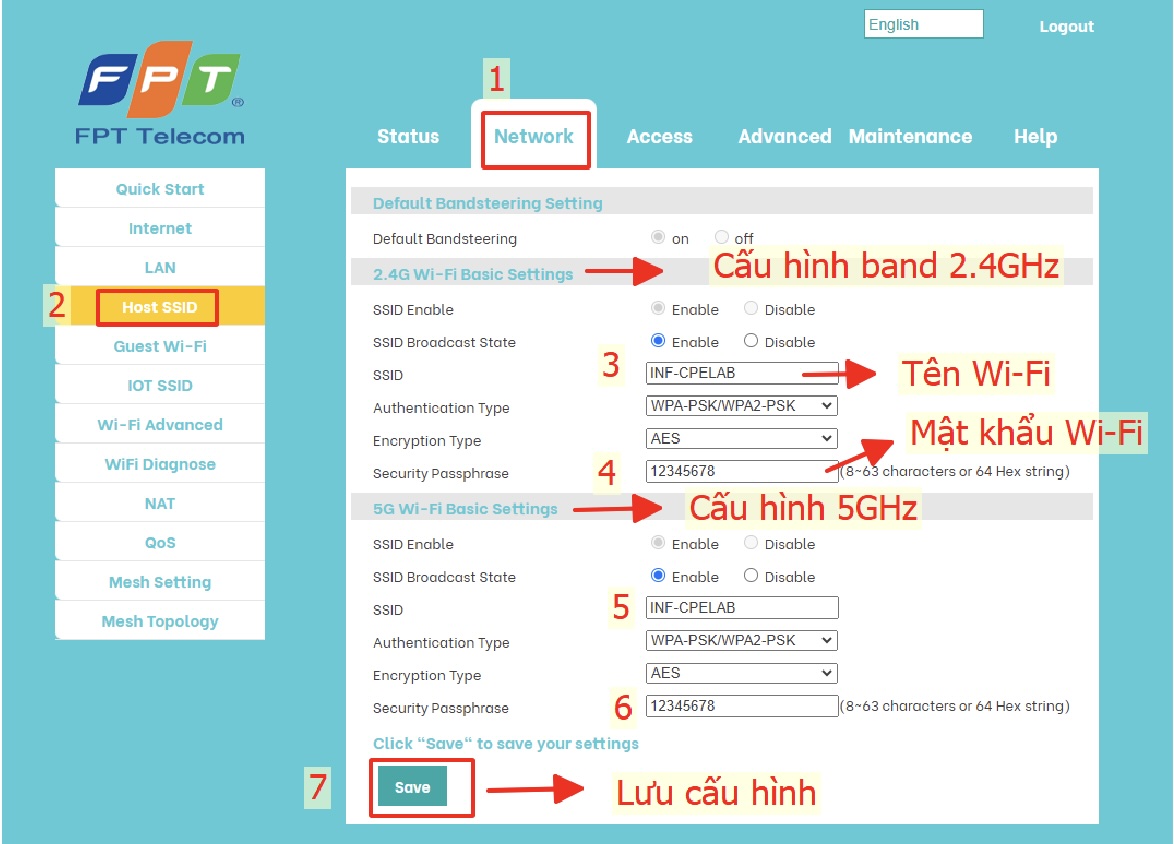
Một lưu ý nhỏ từ wifihue.vn là nếu modem của bạn có hai băng tần (2.4GHz và 5GHz), bạn nên thực hiện đổi mật khẩu cho cả hai hoặc chọn chế độ "Smart Connect" để đồng nhất một mật khẩu duy nhất cho cả hai sóng. Việc này giúp các thiết bị tự động chuyển đổi băng tần một cách linh hoạt mà không cần phải kết nối thủ công nhiều lần.
CTA: Tìm hiểu thêm về các dòng modem Wi-Fi 6 mới nhất tại https://wifihue.vn để nâng cấp trải nghiệm internet của bạn lên một tầm cao mới!
5. Những lưu ý quan trọng khi đổi mật khẩu Wi-Fi FPT
Khi thực hiện việc thay đổi mật khẩu, có một vài quy tắc và kinh nghiệm mà wifihue.vn muốn chia sẻ để bạn không gặp phải những rắc rối không đáng có. Đầu tiên là việc lựa chọn chuẩn bảo mật, bạn nên luôn chọn WPA2-PSK (AES) hoặc WPA3 (nếu thiết bị hỗ trợ). Đây là những chuẩn mã hóa mạnh nhất hiện nay, giúp ngăn chặn các phần mềm bẻ khóa mật khẩu phổ biến.
Lưu ý tiếp theo liên quan đến việc đặt tên mạng (SSID). Khi đổi mật khẩu, bạn cũng có thể cân nhắc đổi luôn tên Wi-Fi để tránh việc các thiết bị cũ tự động nhận diện theo cấu hình cũ gây ra lỗi "Authentication Error". wifihue.vn khuyên bạn nên đặt tên không dấu, không có ký tự lạ để tất cả các thiết bị như máy in, camera hay robot hút bụi đều có thể nhận diện và kết nối dễ dàng.
Dưới đây là danh sách kiểm tra nhanh mà wifihue.vn tổng hợp cho bạn:
- Mật khẩu mạnh: Phải có ít nhất 8 ký tự, bao gồm cả số và ký tự đặc biệt như @, #, $.
- Ghi nhớ mật khẩu: Hãy ghi lại mật khẩu mới vào ghi chú điện thoại hoặc dán một mảnh giấy nhỏ dưới đáy modem.
- Cập nhật thiết bị: Sau khi đổi, đừng quên cập nhật lại thông tin Wi-Fi cho các thiết bị IoT trong nhà như Smart TV, Camera giám sát.
- Khởi động lại: Nếu thấy mạng không ổn định sau khi đổi, hãy tắt nguồn modem 30 giây rồi bật lại.
Cuối cùng, việc bảo mật không chỉ dừng lại ở mật khẩu Wi-Fi. wifihue.vn khuyến khích bạn nên thường xuyên kiểm tra danh sách các thiết bị đang kết nối trong trang quản trị để kịp thời ngắt kết nối những "vị khách không mời". Nếu bạn cảm thấy quá trình này quá phức tạp, các gói cước tích hợp giải pháp bảo mật F-Safe của FPT sẽ là lựa chọn tuyệt vời để tự động bảo vệ toàn bộ ngôi nhà.
CTA: Bạn đang tìm kiếm giải pháp internet cho văn phòng hoặc hộ gia đình tại Huế? Đừng bỏ lỡ các chương trình khuyến mãi độc quyền chỉ có tại https://wifihue.vn. Liên hệ ngay để được hỗ trợ!